
凌泳会HP 河童の輪への投稿方法をご案内いたします。
① アカウント登録
以下のフォームから必要事項を記入いただき、申請をお願いします。
内容確認後、投稿用のアカウントを申請メールアドレス宛にご連絡いたします。
② アカウント通知メールが届いたら
wordpress@ryoei.main.jp からの以下のようなメールをお待ち下さい。
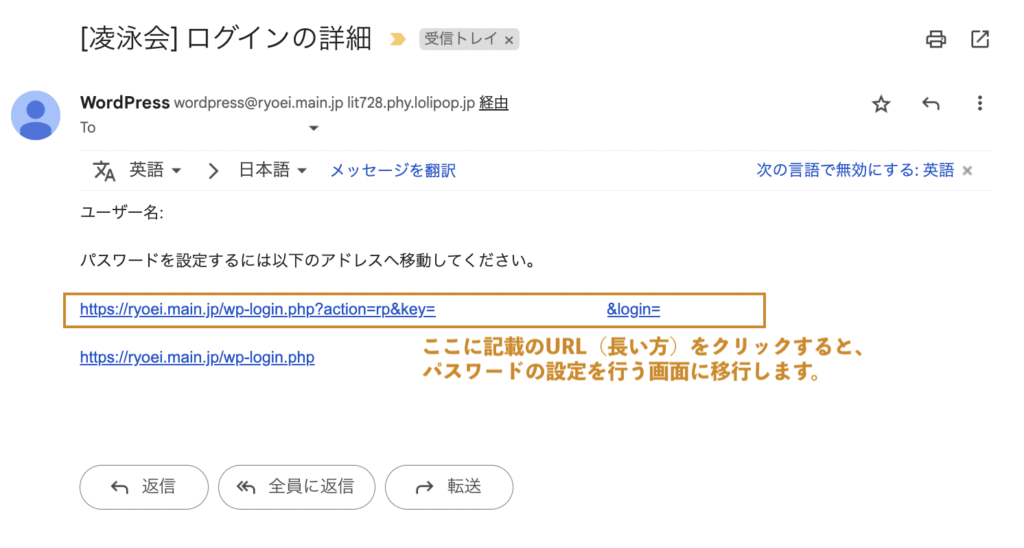
記載されているURLにアクセスすると、下記のようなパスワード初期設定画面が表示されます。
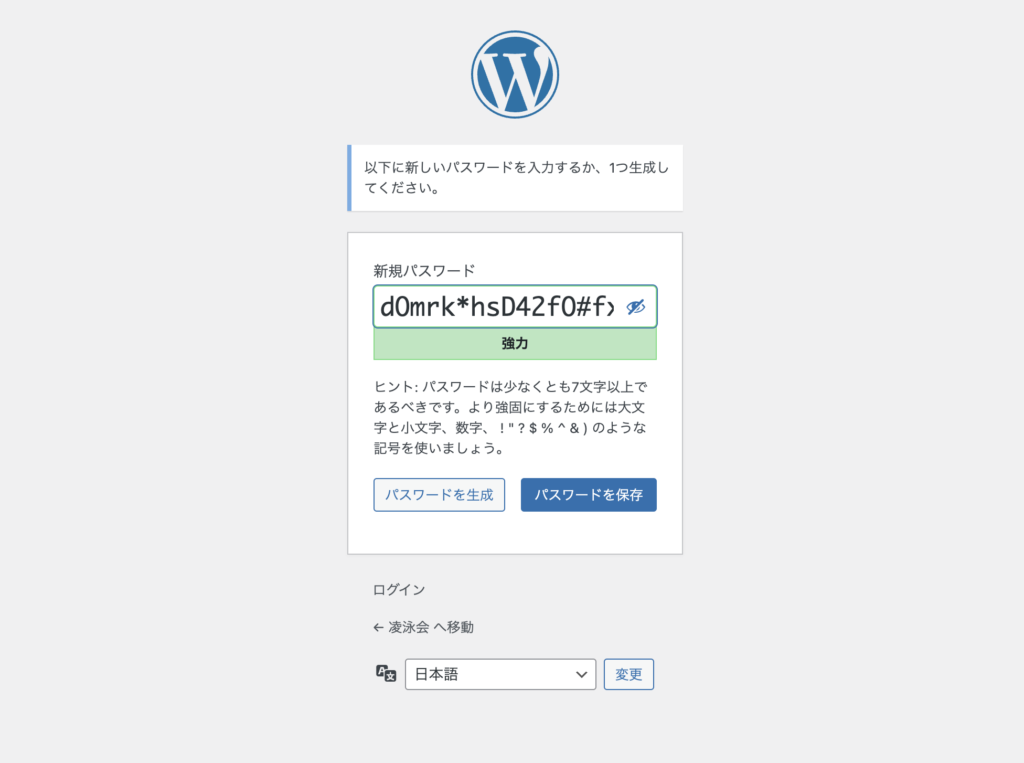
⚠️ この画像に表示されているパスワードはサンプルです。他のサービスと共通しない独立したもので、他人に推測されにくく、ご自身の覚えやすいパスワード(またはパスワードマネージャー等を利用して生成・記憶されるもの)をご指定ください。
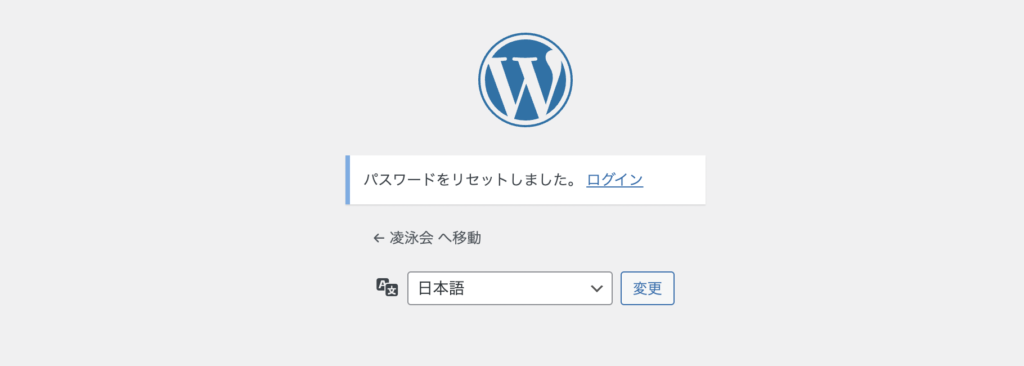
「パスワードを保存」をクリックすると、以下のように、パスワードをリセットした旨のメッセージが表示されるので、「ログイン」をクリックして編集用トップページに戻ります。
③ 投稿の方法
投稿用ページ(こちら)へアクセスし、ユーザ名(またはメールアドレス)とパスワードを入力します。
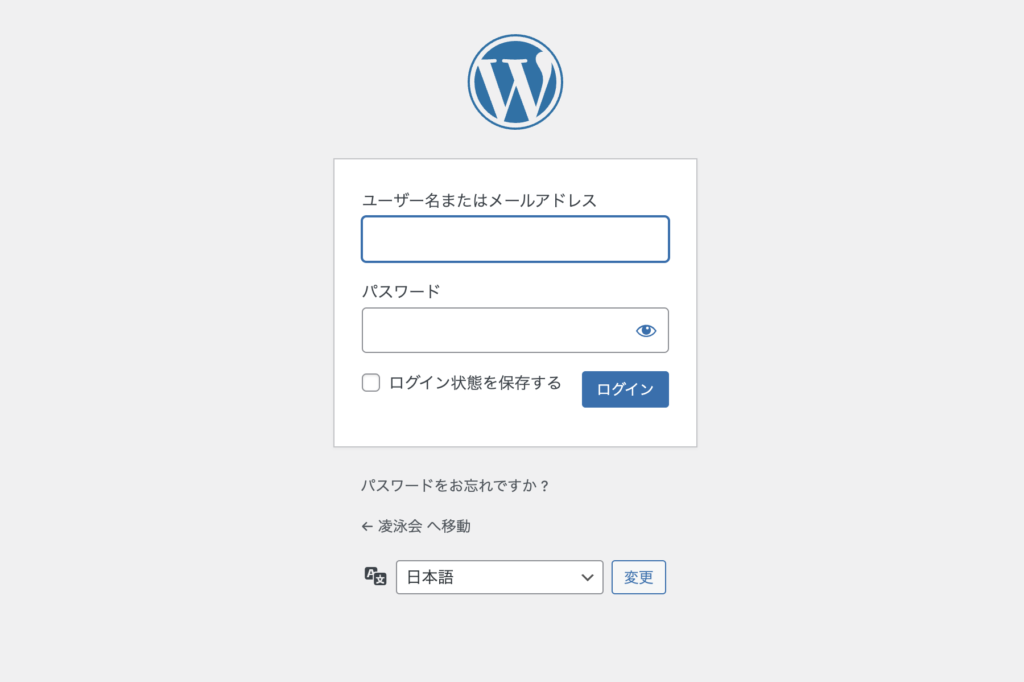
「☑ ログイン状態を保存する」にチェックを入れておくと、パスワードを要求される回数を減らすことが出来ます。ただし、他者と共有するパソコンや、公共スペースにあるパソコンなどを利用してアクセスする場合には、チェックを外してください。(他者も容易にログイン出来てしまいます)
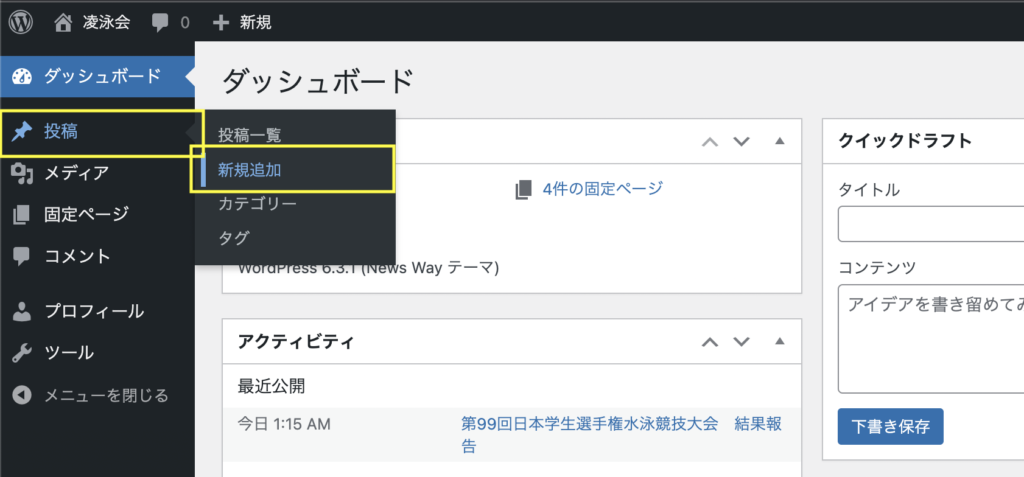
ログイン後の左メニューから、「📌 投稿」を選択し、「新規追加」をクリックします。
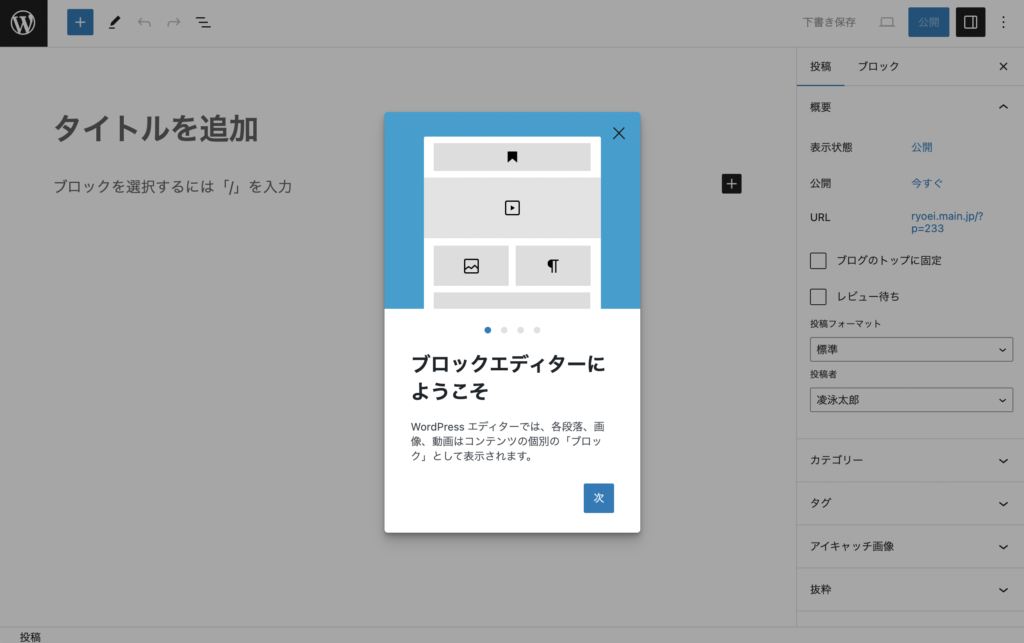
初回アクセス時には、ブロックエディタ(投稿用の編集ソフトの名前です)の紹介ダイアログが表示されます。
投稿に必要な情報はこのページに記載しますので、今は右上「✕」ボタンで閉じて構いません。
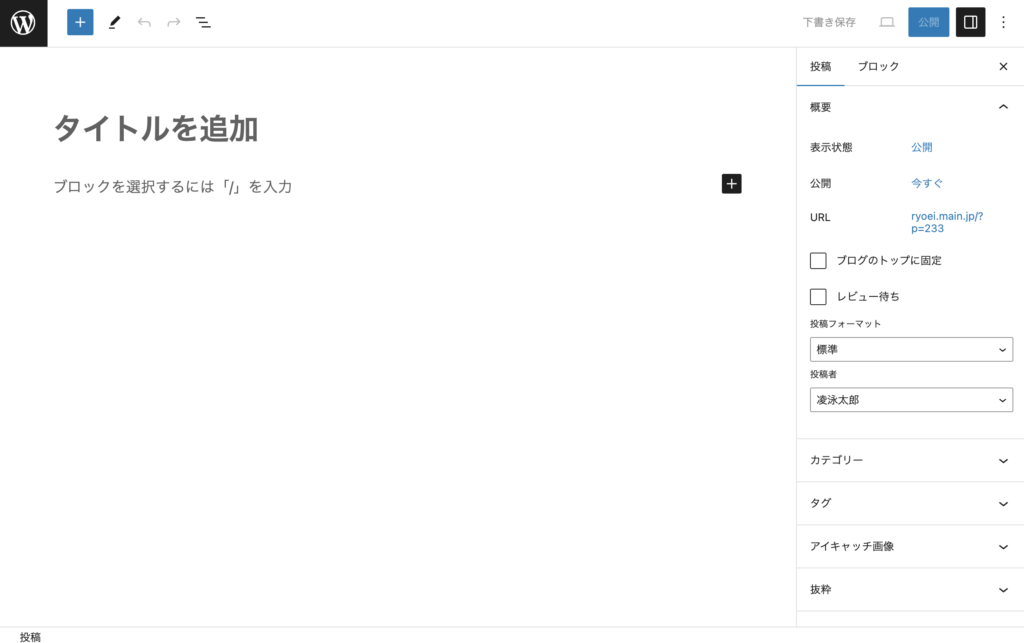
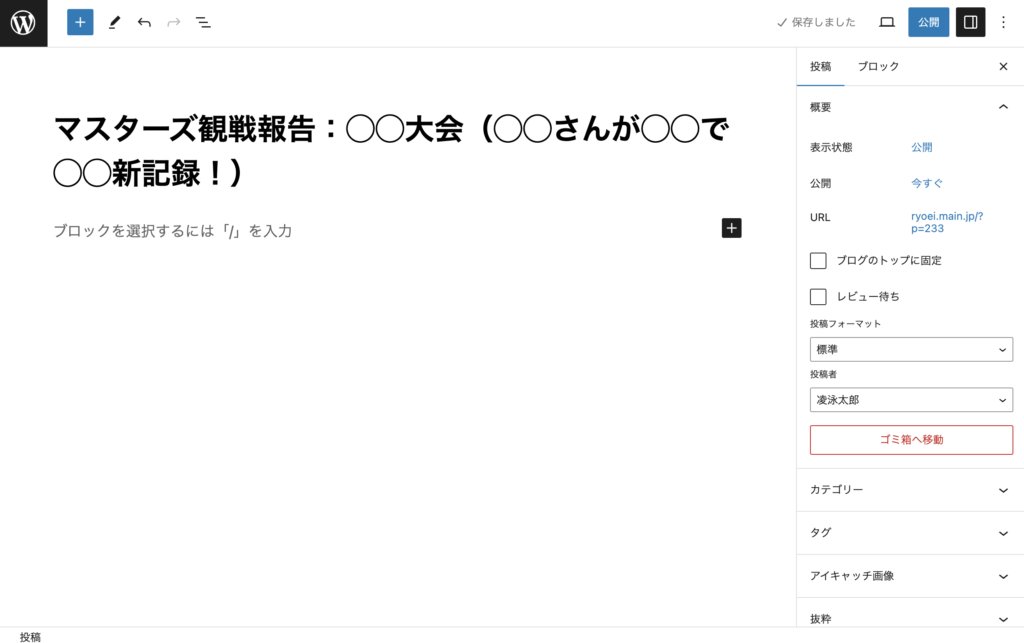
以下のような編集トップページが表示されます。
このページは大きく分けて、タイトル部分と記事部分に分かれています。
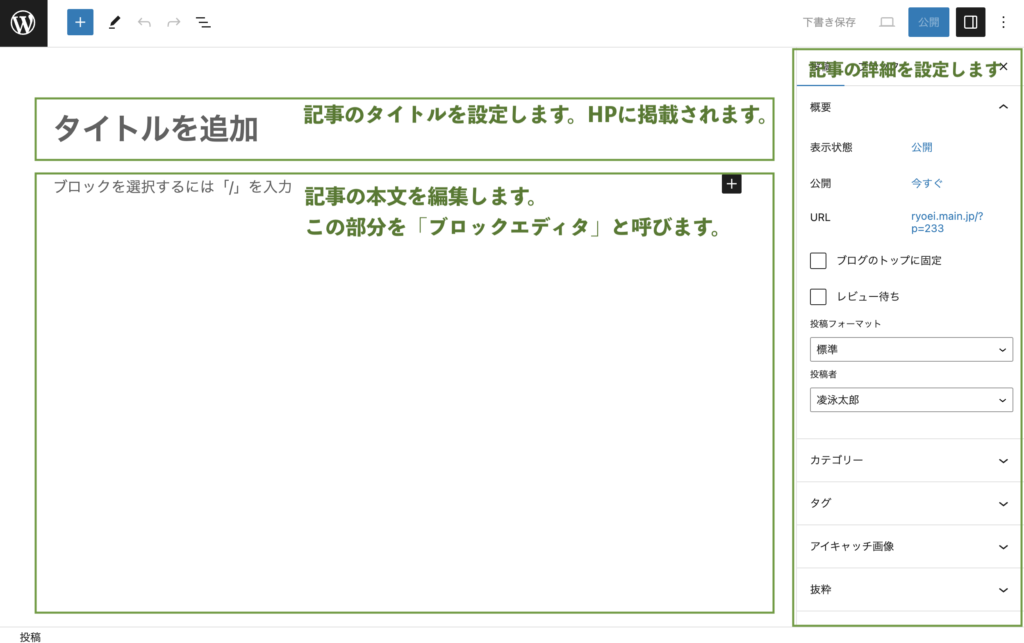
ここでは、「マスターズ観戦報告:◯◯大会(◯◯さんが◯◯で◯◯新記録!)」というタイトルを設定してみましょう。
次に、記事部分(ブロックエディタ)を編集してみましょう。
ブロックエディタでは、MicrosoftのWordのように編集をすることができます。
たとえば、文字の入力はそのまま打ち込むだけです。
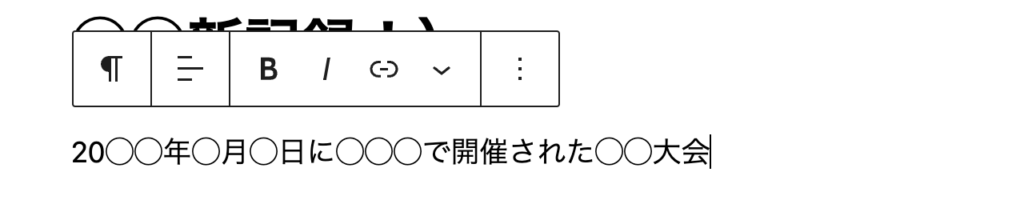
太字にしたい部分などは、選択してB(太字)、/(斜体)、🔗(リンク)などの装飾が可能です。
行末でEnterキーを押すと、次のブロックが追加されます。(➕ボタン)

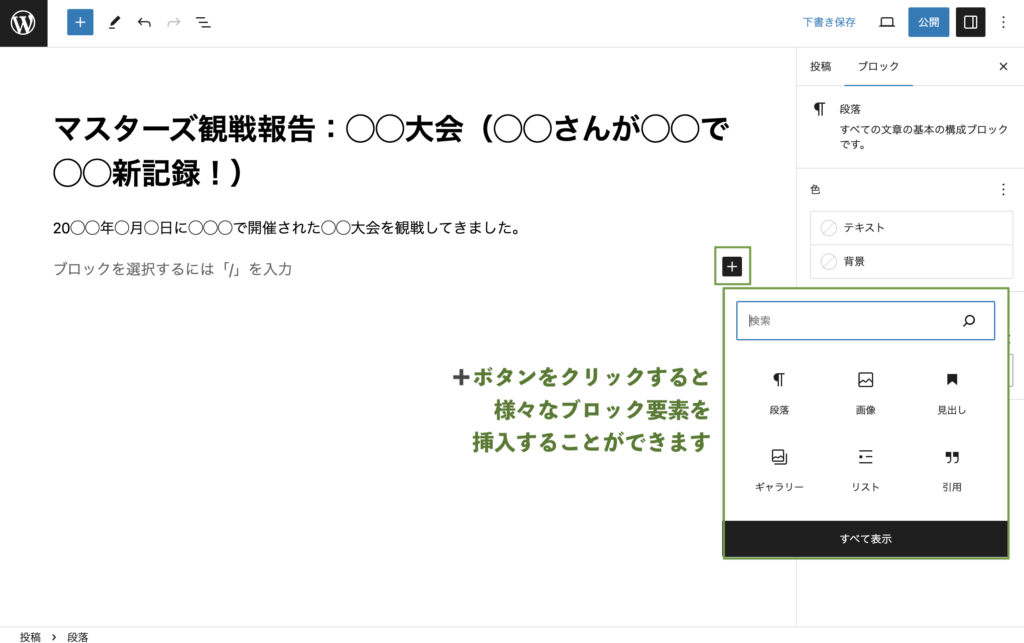
挿入できるブロック要素は多岐にわたります。画像を始めとして、リンク、表、引用、ファイル添付、YouTubeの動画、Twitterの記事など、ありとあらゆるものを記事の中に取り込むことが出来ます。
たとえばここでは、YouTubeの動画を記事に取り込んでみることにしましょう。
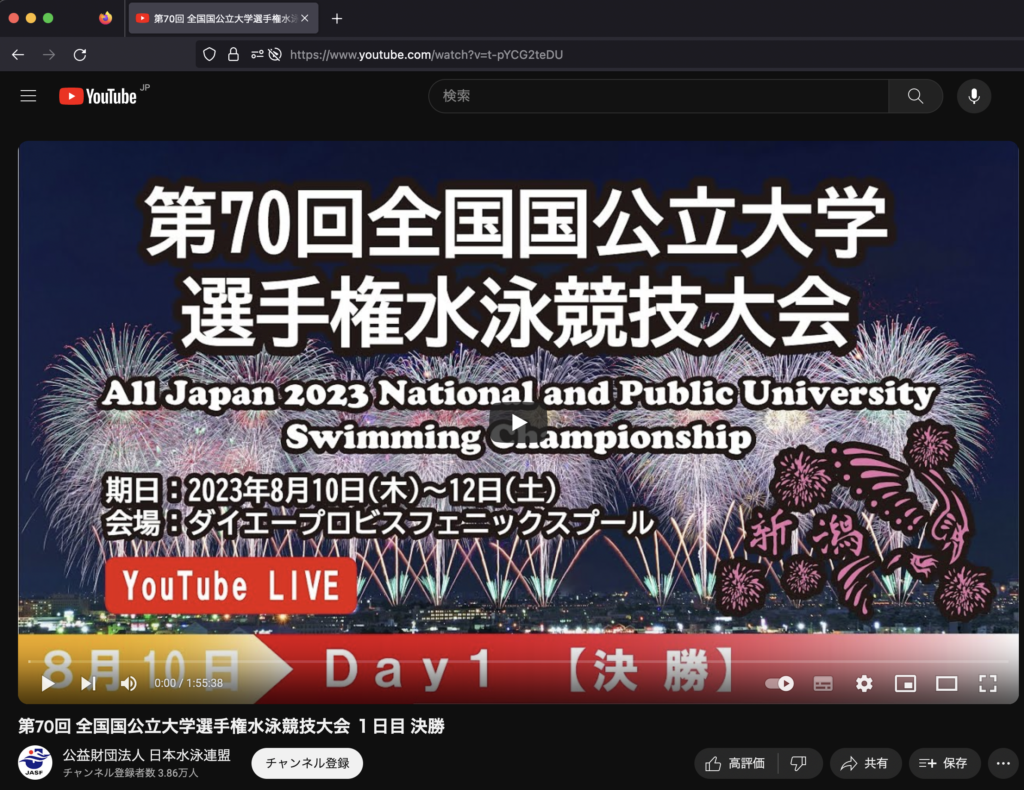
この動画を記事の中に貼り付けたいとします。URL部分(https://〜から始まる文字列)をコピーします。
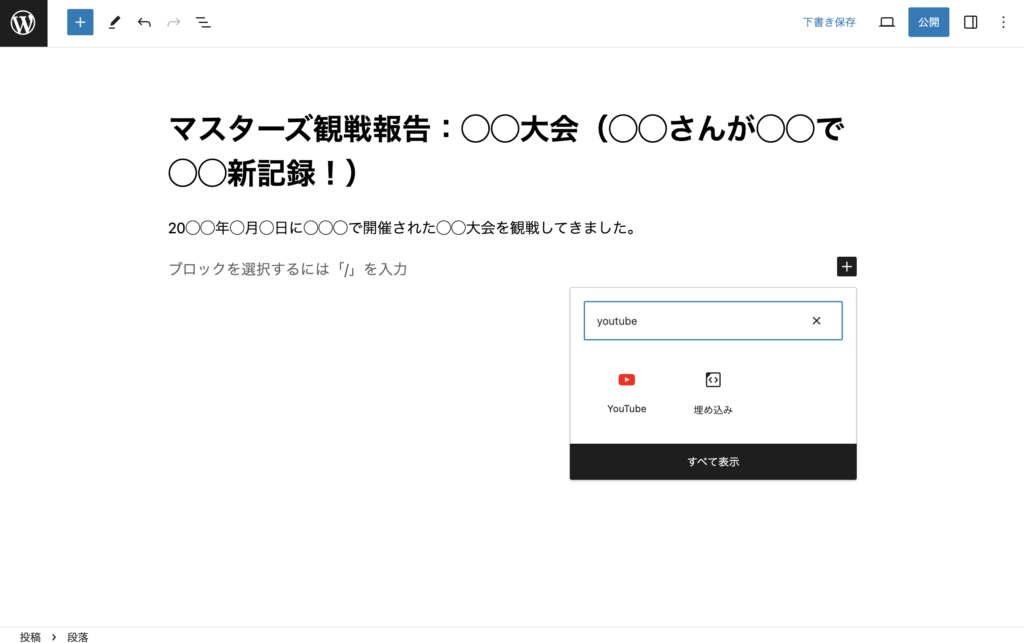
ブロック要素から、youtubeと検索して、YouTubeアイコンをクリックすると、
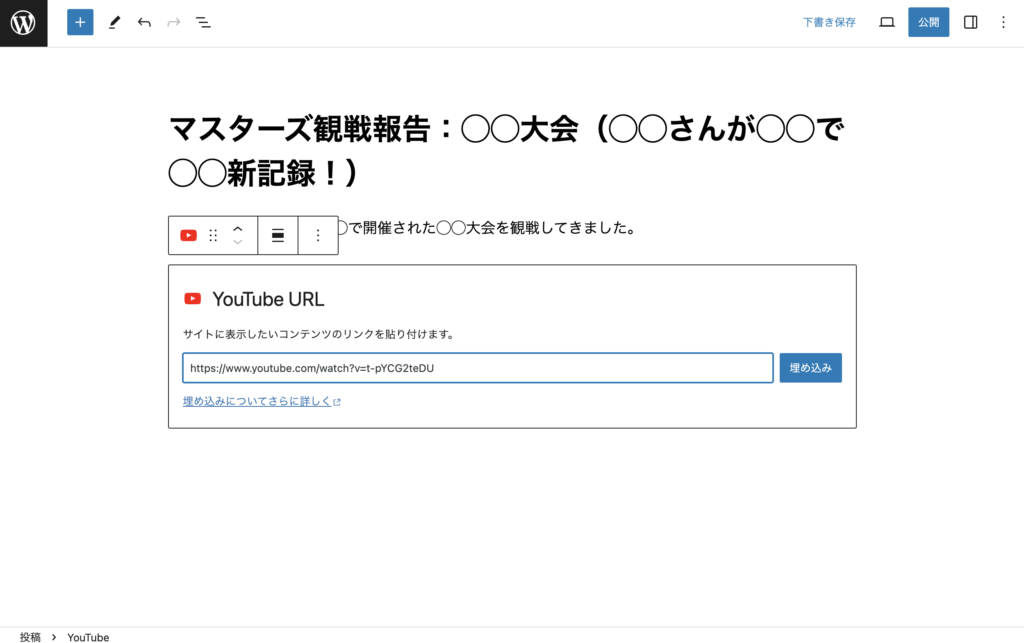
埋め込みボタンが表示されるので、URLを貼り付けて、「埋め込み」をクリックすると、
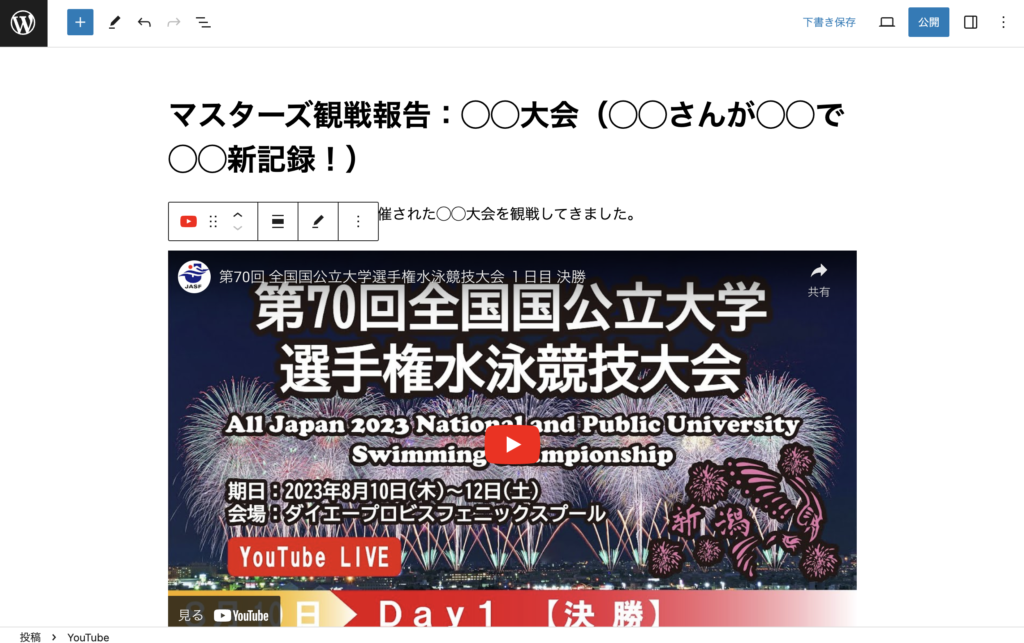
無事、ページ内にYouTube動画を埋め込むことができるようになりました。
その他のブロック要素も同じようにシンプルに編集することが出来ます。
④ 記事の編集が終わったら
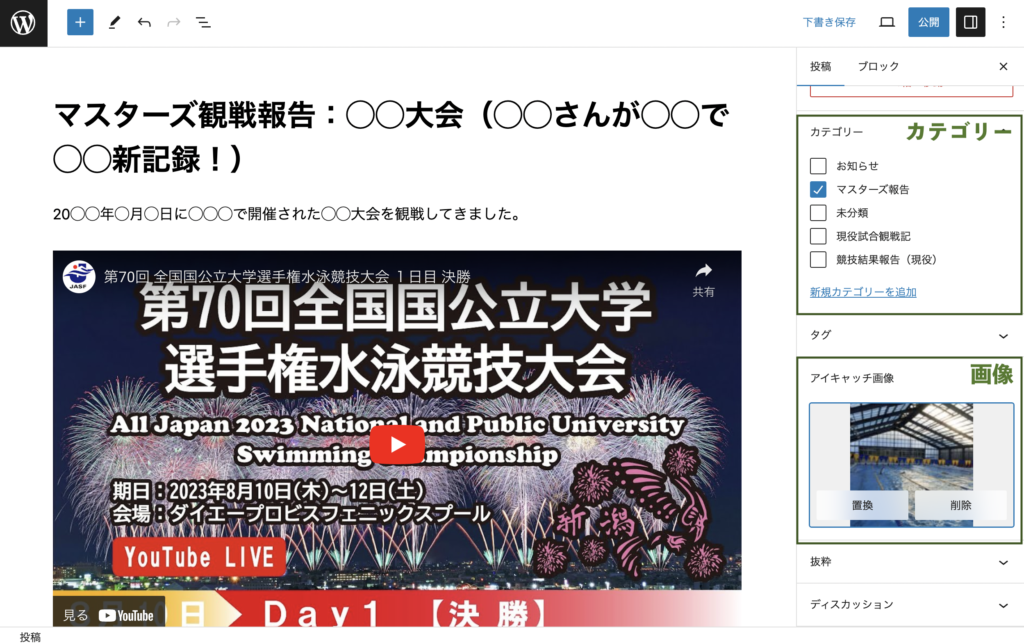
記事の編集が終わったら、記事の設定(右側の画面)を確認します。
もし、右側にサイドバーが表示されていなければ、公開ボタンの右にあるボタンをクリックします。
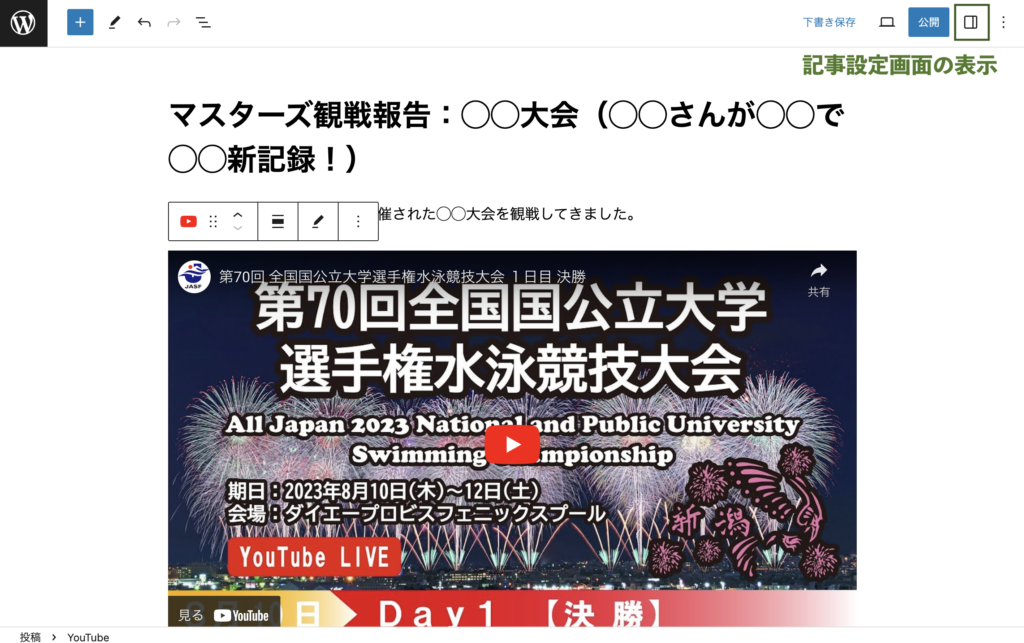
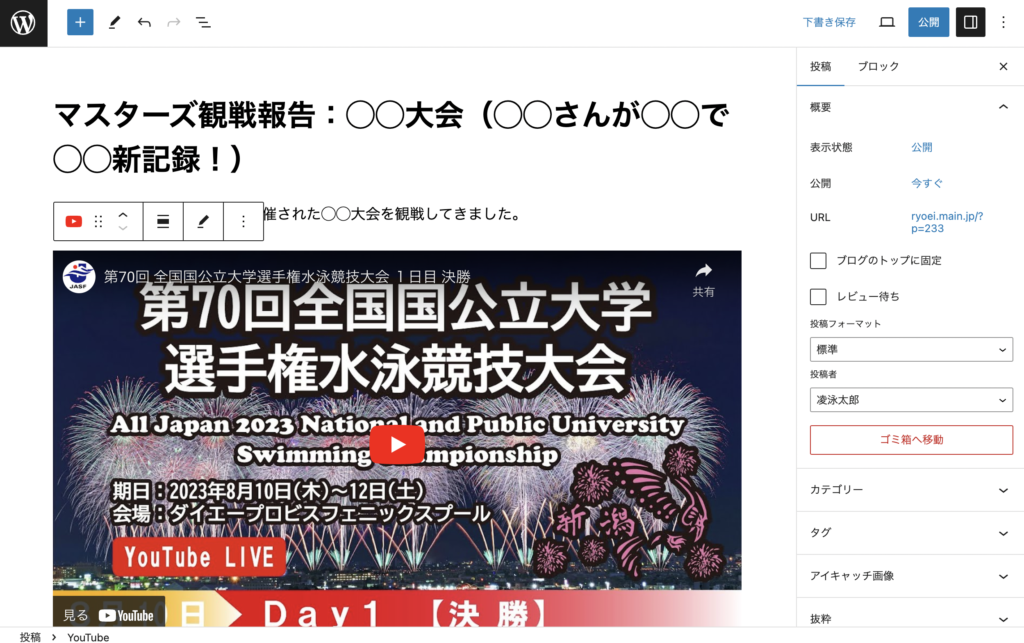
ここで設定する内容は、「カテゴリー」と「アイキャッチ画像」です。
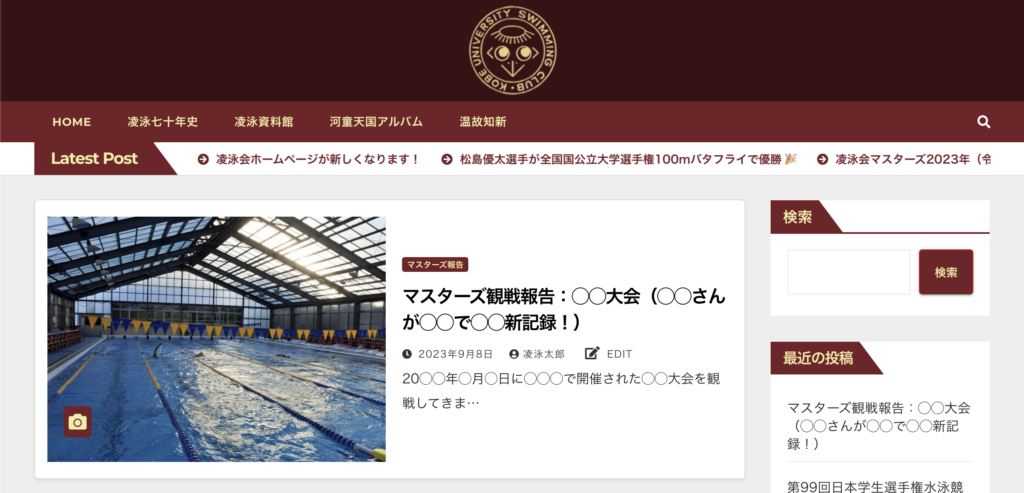
ホームページに記事として公開された際に、アイキャッチ画像とカテゴリーは下記のように表示されます。
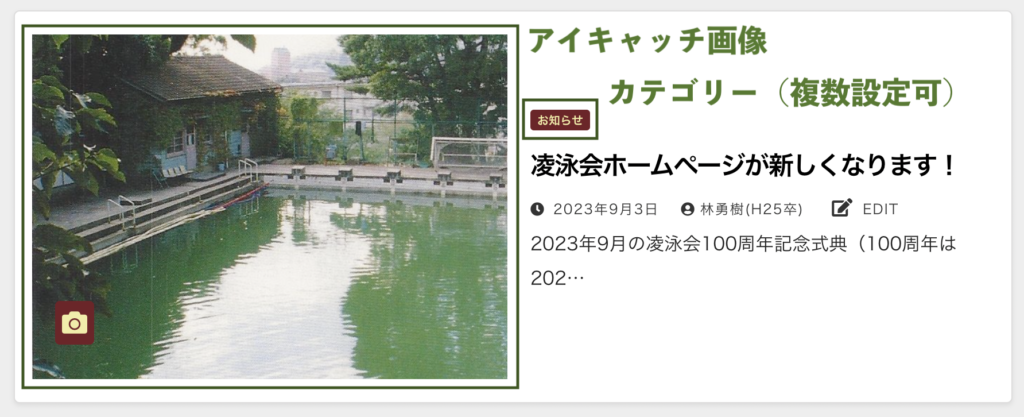
ここでは、仮のアイキャッチ画像とカテゴリー「マスターズ報告」を設定してみます。
最後に、右上の青い「公開」ボタンをクリックすれば、記事の投稿が完了します。
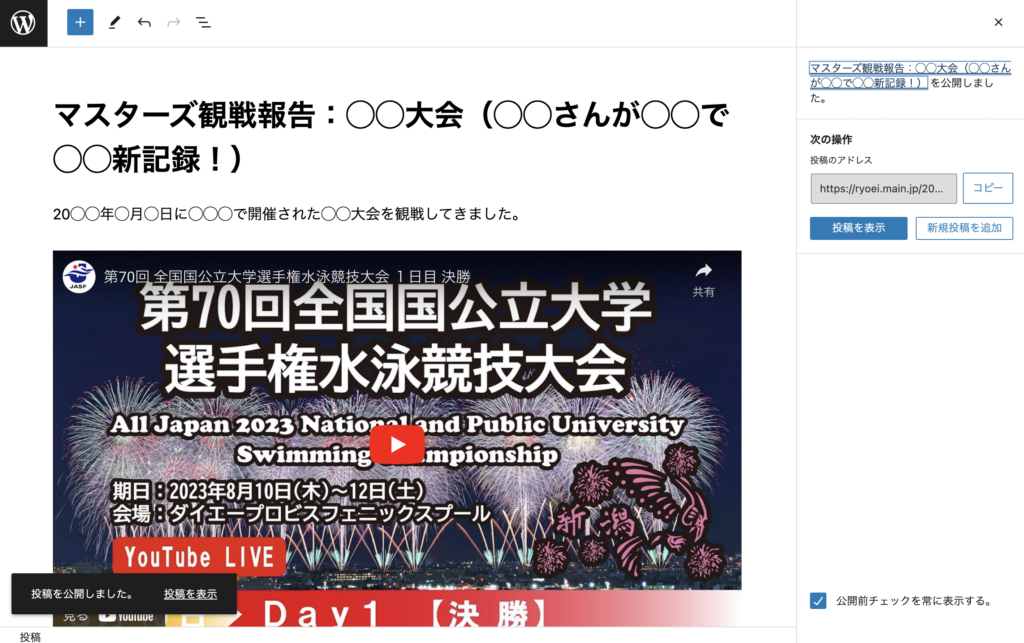
無事記事を公開することが出来ました!
ぜひOB/OGのみなさま、そして現役生のみなさまの近況報告や他愛のない会話で河童の輪を広げていただければと思います。
投稿に関するご質問はこちらの記事のコメント欄にお気軽にどうぞ。